Урок 1. Покупка сервера и установка OpenClaw
Содержание
- Про что этот урок
- Где запускать бота
- Сервер (VPS)
- macOS (локально)
- А что с Windows?
- Какой хостинг выбрать
- Покупка сервера на aeza.net
- Покупка сервера на Timeweb
- Шаг 1. Регистрация
- Шаг 2. Создание сервера
- Шаг 3. IP-адрес и пароль
- Подключение к серверу
- macOS и Linux
- Windows
- Проверка подключения
- Что делает скрипт
- Автозапуск Gateway
- Ускорение CLI
- Проверка установки
- Если что-то пошло не так
- Что дальше
Про что этот урок
OpenClaw — движок для AI-ботов. Ставишь на сервер, подключаешь Telegram (или WhatsApp, Discord) — и бот работает на тебя 24/7, пока ты занимаешься другими делами.
В бизнесе это выглядит так: бот отвечает клиентам на типовые вопросы, принимает заявки и передаёт горячих лидов менеджеру. Платишь только за запросы к AI-модели.
Сегодня мы купим сервер, подготовим его и поставим OpenClaw. К концу урока всё будет готово к настройке.
Где запускать бота
Есть два варианта.
Сервер (VPS)
Бот работает 24/7 на удалённом сервере. Ты выключаешь ноутбук, идёшь спать — бот продолжает отвечать клиентам. Это основной вариант для продакшена.
Гибридный вариант. OpenClaw поддерживает Nodes — можно держать Gateway на VPS, а к нему подключить локальные устройства (Mac, телефон) как «ноды». Нода даёт боту доступ к экрану, камере и локальным приложениям твоего устройства, при этом основная логика и память остаются на сервере. Это продвинутая тема — для старта не нужно.
macOS (локально)
Если у тебя Mac (особенно Mac Mini), можно запустить OpenClaw прямо на нём. Подходит и для экспериментов, и как полноценный домашний сервер, если правильно настроить.
Важный момент: если ты в России, на Mac нужен VPN. API OpenAI, Anthropic и других AI-провайдеров не работают с российских IP. VPN должен быть включён постоянно, пока бот работает — иначе запросы к моделям будут падать с ошибкой. На VPS за рубежом этой проблемы нет.
Установка
Сначала поставь Xcode Command Line Tools и Homebrew — без них ничего не соберётся:
xcode-select --install
/bin/bash -c "$(curl -fsSL https://raw.githubusercontent.com/Homebrew/install/HEAD/install.sh)"
Потом ставь OpenClaw:
curl -fsSL https://openclaw.ai/install.sh | bash -s -- --no-onboardФлаг --no-onboard пропускает настройку — ей займёмся в уроке 3. Проверь: openclaw --version. Видишь версию — порядок.
Настройка Mac для автономной работы
Если планируешь держать бота запущенным постоянно (например, на Mac Mini), нужно запретить системе засыпать. Без этого macOS через какое-то время усыпит компьютер, и бот перестанет отвечать.
Открой Terminal и выполни:
sudo pmset -a sleep 0
sudo pmset -a disksleep 0
sudo pmset -a displaysleep 30
sudo pmset -a tcpkeepalive 1
Что тут происходит: sleep 0 и disksleep 0 отключают засыпание компьютера и диска. displaysleep 30 гасит экран через 30 минут (экран не нужен, пусть отдыхает). tcpkeepalive 1 поддерживает сетевые соединения даже при выключенном экране.
Дополнительно запусти caffeinate, чтобы macOS точно не уснул в текущей сессии:
caffeinate -dims &Автозагрузка после перезагрузки
Если свет мигнул или система обновилась и перезагрузилась, Mac по умолчанию покажет экран логина и будет ждать ввода пароля. Бот при этом не запустится. Чтобы этого избежать:
- Отключи FileVault (шифрование диска): Системные настройки → Конфиденциальность и безопасность → FileVault → Выключить. Без этого система не сможет загрузиться автоматически, потому что ей нужен пароль для расшифровки диска
- Включи автологин: Системные настройки → Пользователи и группы → нажми на замок → Параметры входа → Автоматический вход → выбери своего пользователя
После этого Mac будет загружаться в твою учётную запись без ввода пароля. Осталось добавить OpenClaw в автозапуск (это сделаем в уроке 3, когда настроим gateway).
Права Terminal (по желанию)
Некоторые скиллы OpenClaw работают с файловой системой, автоматизацией и accessibility. Чтобы Terminal не спрашивал разрешение каждый раз, можно заранее выдать ему права:
Системные настройки → Конфиденциальность и безопасность → выдай Terminal доступ в разделах:
- Full Disk Access — доступ ко всем файлам
- Developer Tools — инструменты разработчика
- Accessibility — управление интерфейсом
- Automation — автоматизация других приложений
Это необязательно для старта. Если что-то не работает из-за прав, macOS подскажет.
Дальше в этом уроке разбираем серверный вариант.
А что с Windows?
OpenClaw поддерживает Windows двумя способами. Нативная установка через PowerShell — открой PowerShell и выполни:
iwr -useb https://openclaw.ai/install.ps1 | iexЭто установит OpenClaw напрямую в Windows. Работает, но WSL2 считается более стабильным вариантом.
WSL2 — виртуальная Linux-прослойка внутри Windows. Если решишь использовать его, ставь OpenClaw как на обычный Linux:
curl -fsSL https://openclaw.ai/install.sh | bash -s -- --no-onboardДля новичка оба варианта — лишняя головная боль по сравнению с сервером. Если у тебя Windows и нет опыта с Linux — бери VPS, там всё работает из коробки.
Какой хостинг выбрать
Для OpenClaw подойдёт любой VPS с Ubuntu и зарубежным IP. API OpenAI и Anthropic не работают с российских адресов, поэтому сервер должен стоять за границей.
Если у тебя уже есть VPS с Ubuntu 24.04 и зарубежным IP, используй его. Подключись как root и запусти скрипт установки:
curl -fsSL https://raw.githubusercontent.com/MissiaL/openclaw/refs/heads/main/setup_openclaw_ubuntu.sh | bashОн настроит безопасность, создаст пользователя openclaw и поставит OpenClaw. После этого переходи сразу к разделу «Подключение к серверу».
Если VPS нет, ниже два варианта покупки: aeza.net (проще всего платить из России) и Timeweb.
Покупка сервера на aeza.net
aeza.net — хостинг с дата-центрами в России, Германии, Австрии и Нидерландах, панель на русском. Главный плюс — оплата: российская карта, СБП по QR-коду прямо в личном кабинете или криптовалюта. Ни зарубежной карты, ни VPN не нужно.
Зарегистрируйся, пополни баланс и создай сервер. Бери Ubuntu 24.04, минимум 2 CPU и 4 GB RAM. Локацию выбирай зарубежную (Германия, Австрия, Нидерланды) — API OpenAI и Anthropic не работают с российских IP.
Подключись к серверу как root (данные для входа будут в панели) и запусти скрипт установки:
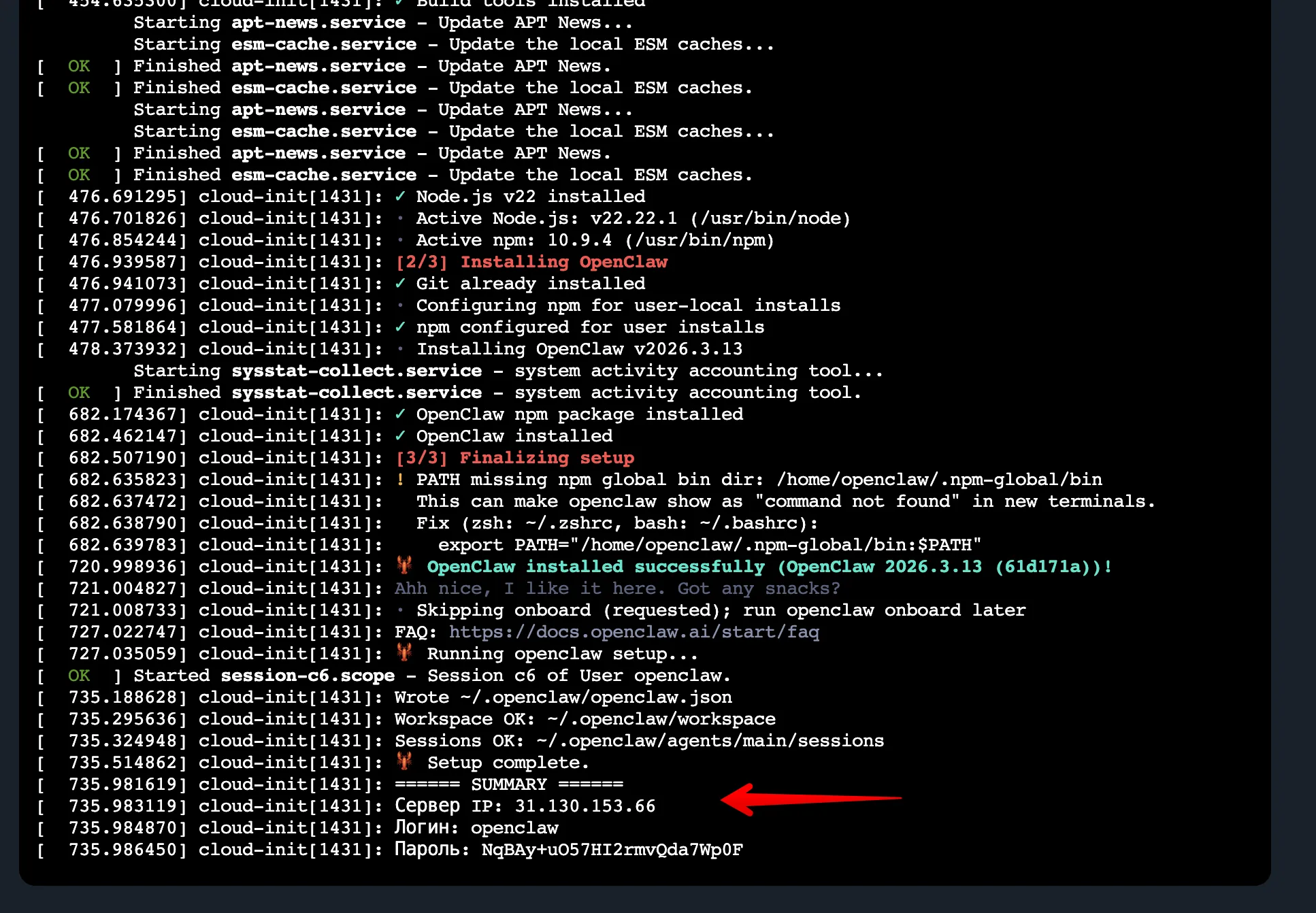
curl -fsSL https://raw.githubusercontent.com/MissiaL/openclaw/refs/heads/main/setup_openclaw_ubuntu.sh | bashСкрипт работает 10–15 минут. В конце выведет логин и пароль от пользователя openclaw.
Покупка сервера на Timeweb
Timeweb Cloud — российский хостинг с панелью на русском. Принимает российские карты, СБП и ЮMoney. Есть cloud-init, серверы в Амстердаме, Германии и Казахстане, а также API ко всей инфраструктуре.
Шаг 1. Регистрация
Переходи на timeweb.cloud и создай аккаунт. Понадобится email и номер телефона.
Шаг 2. Создание сервера
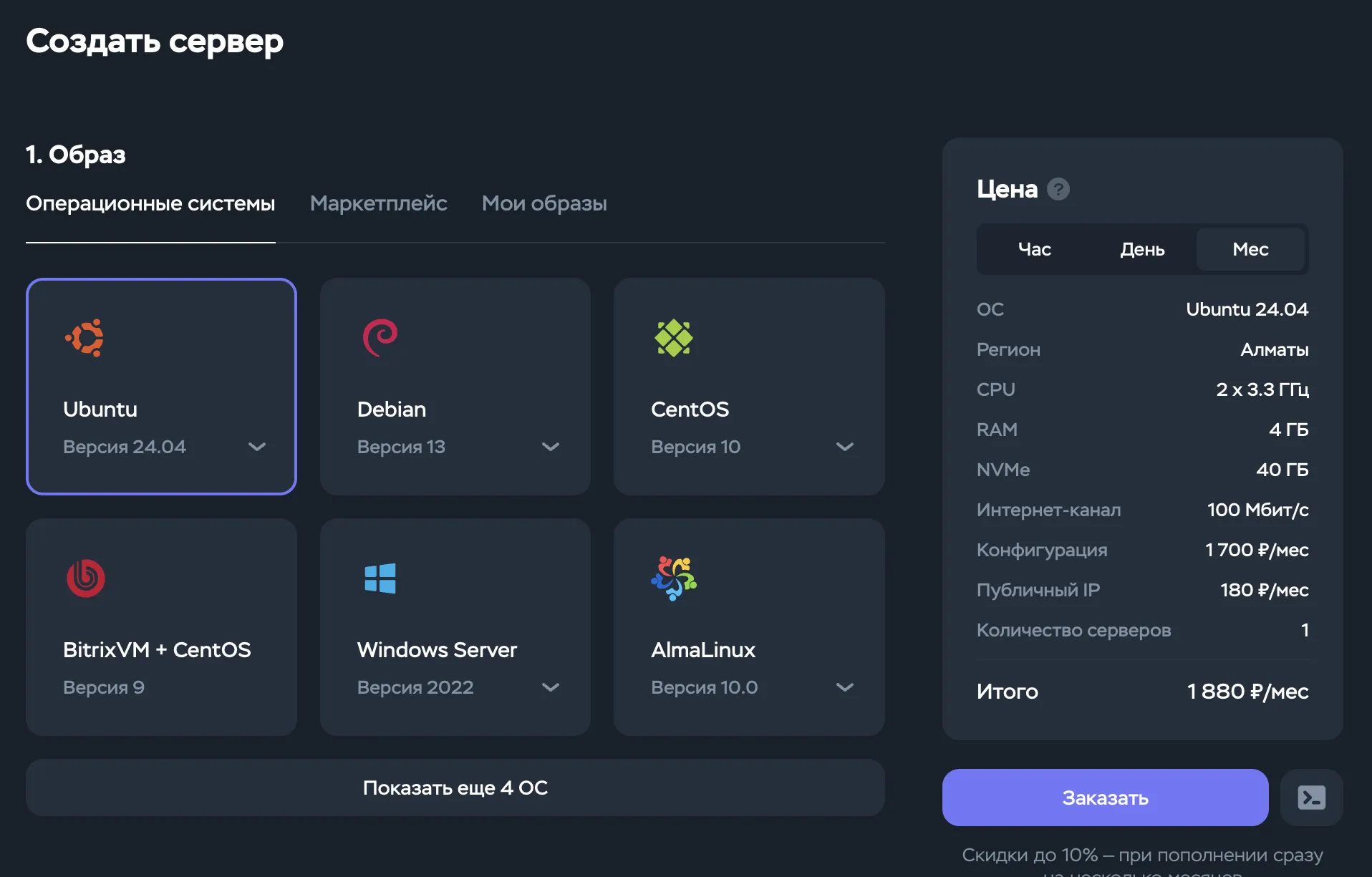
В панели управления перейди в раздел «Облачные серверы» и нажми «Создать».
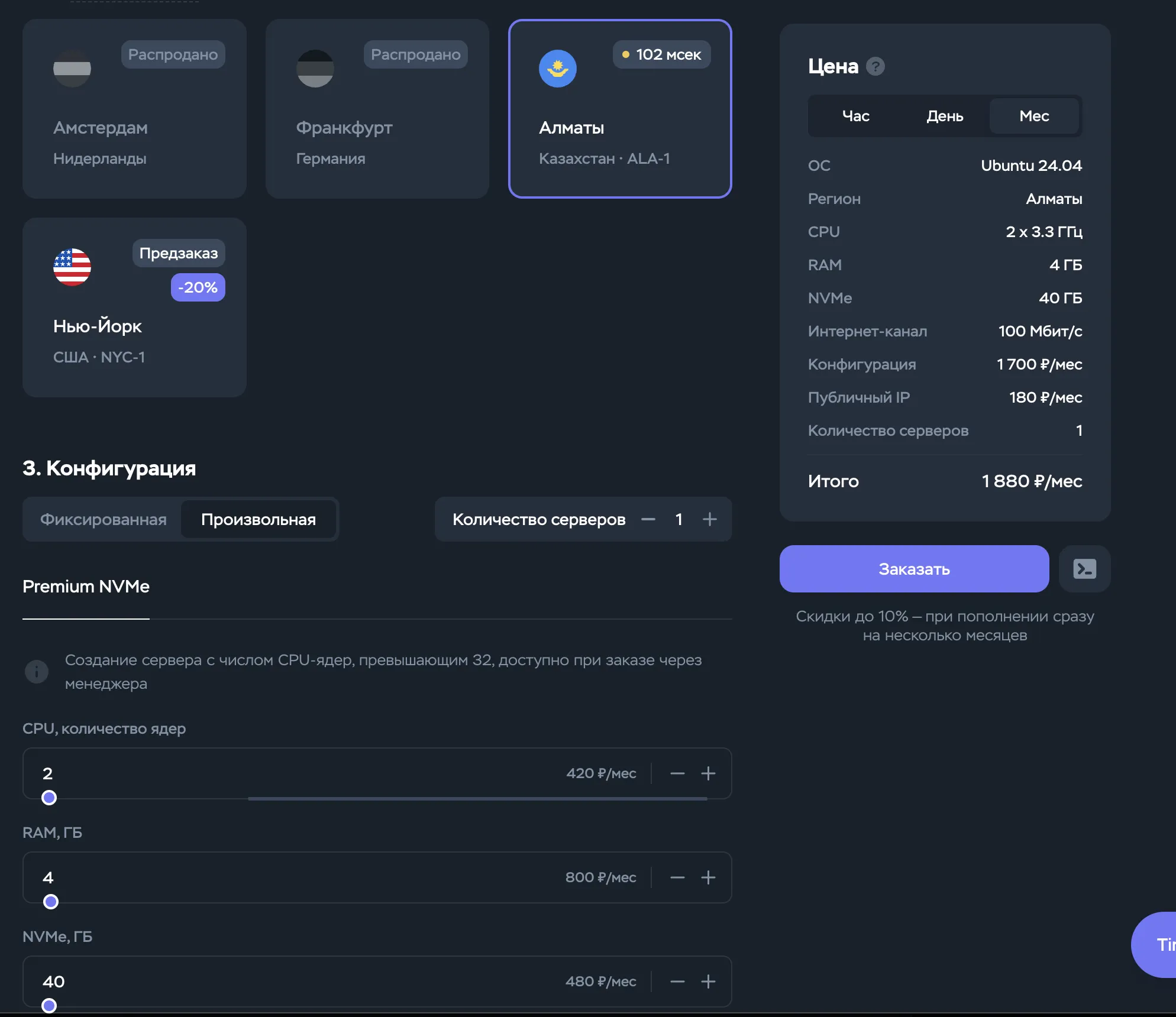
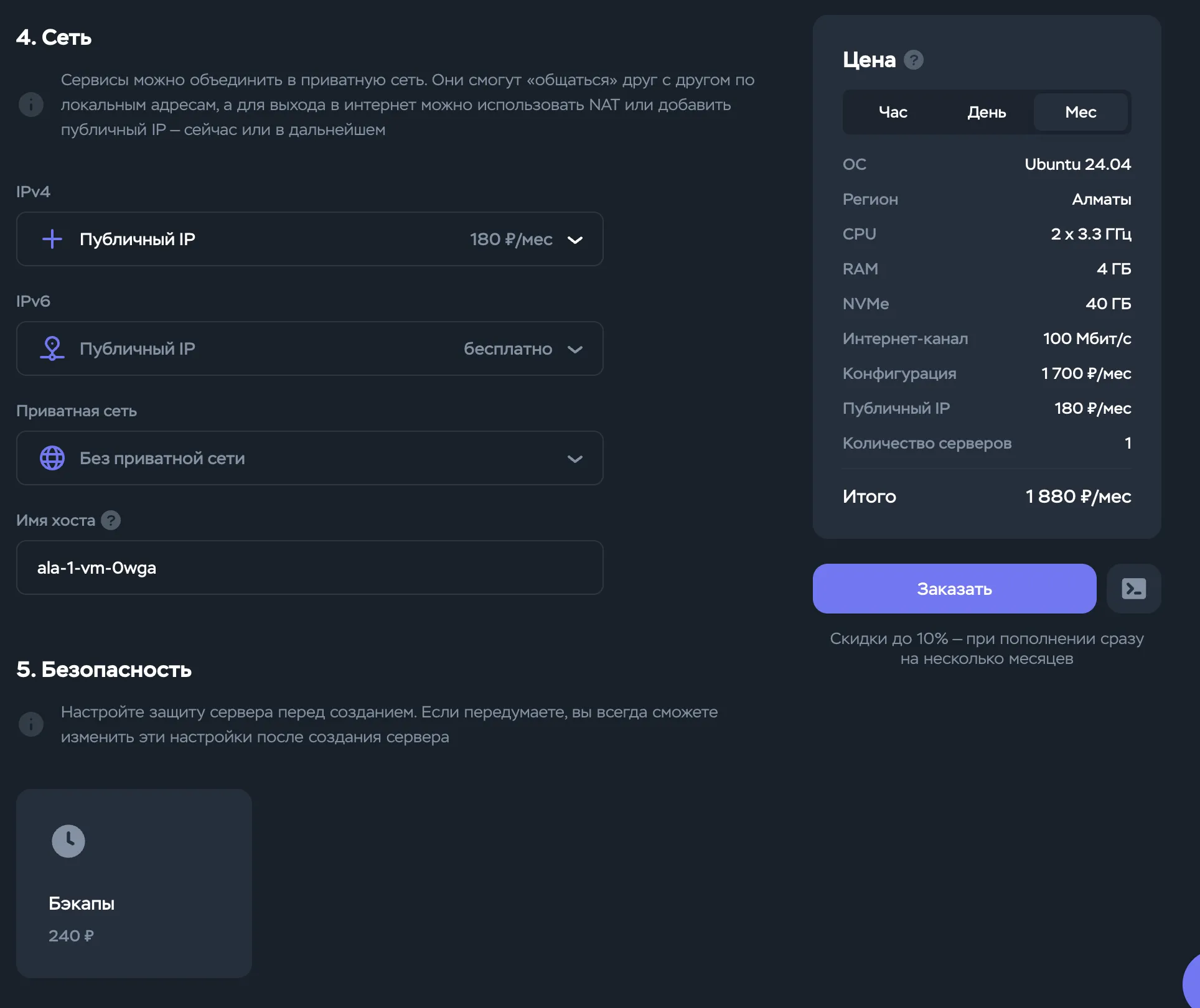
Параметры:
- Операционная система: Ubuntu 24.04 LTS
- Тариф: 2 CPU, 4 GB RAM, 30-40 GB SSD. Этого хватит
- Регион: любой зарубежный (Амстердам, Германия, Казахстан), чем ближе к пользователям — тем лучше
- Публичный IP: нужен, чтобы подключаться к серверу удалённо
- Бекапы: по желанию. Я обычно убираю, это снижает цену
В секцию «Cloud-init» вставь скрипт:
#!/bin/sh
curl -fsSL https://raw.githubusercontent.com/MissiaL/openclaw/refs/heads/main/setup_openclaw_ubuntu.sh | bash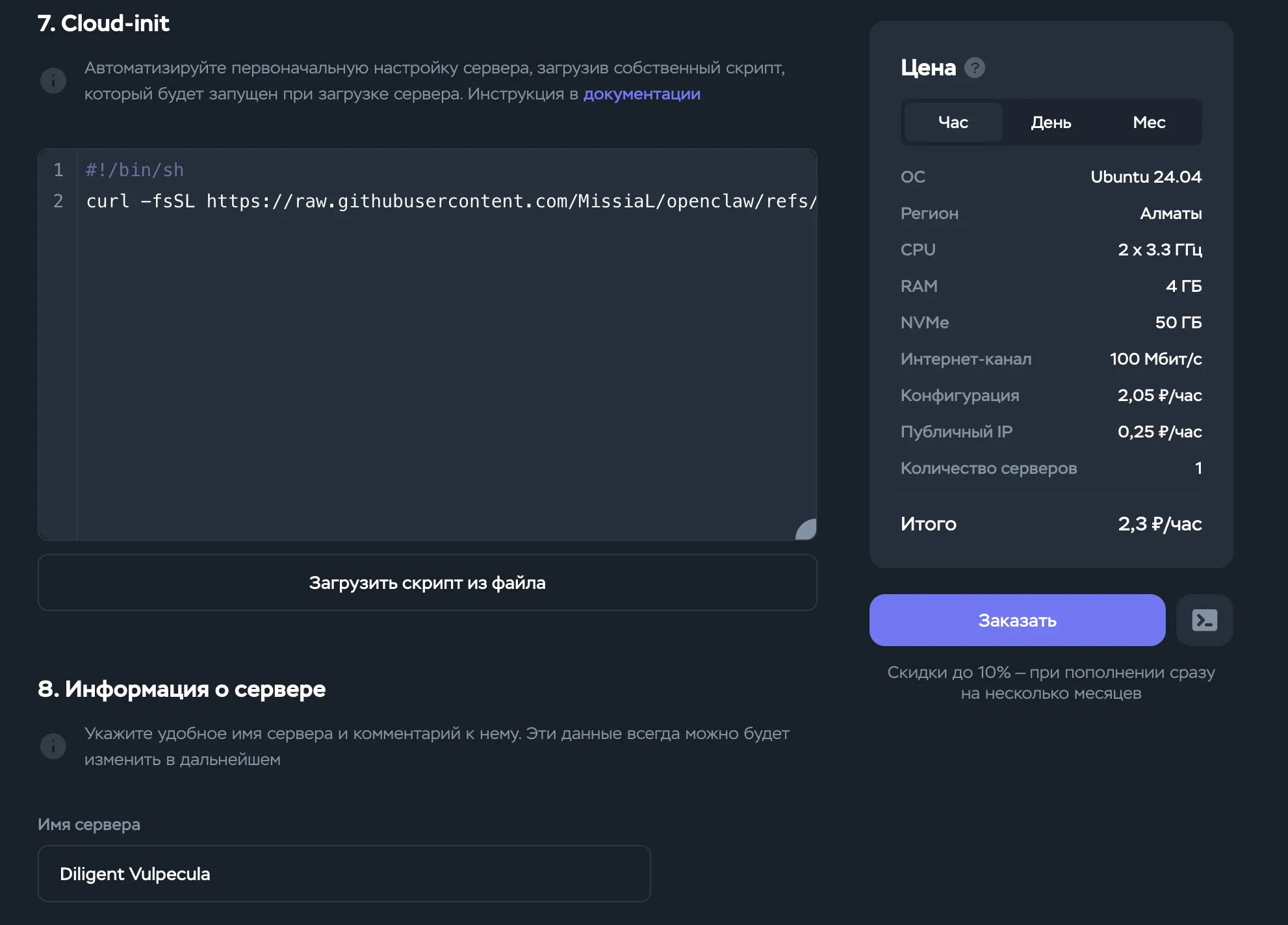
Нажми «Создать сервер». Через пару минут он запустится, а скрипт начнёт работу в фоне.
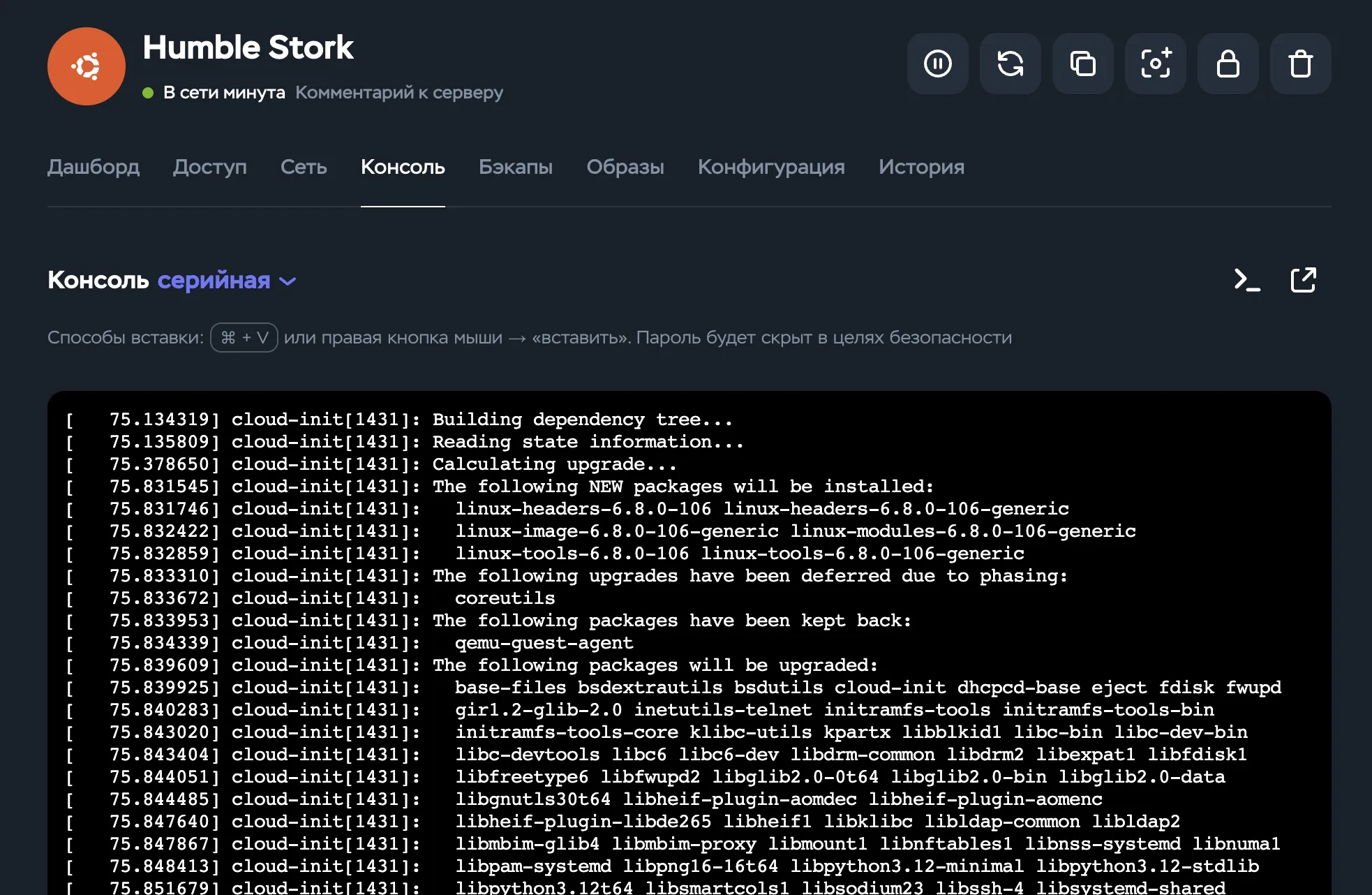
Дождись окончания работы скрипта установки openclaw — это займет 10-15 мин.
Шаг 3. IP-адрес и пароль
После создания сервера Timeweb покажет IP-адрес и root-пароль.
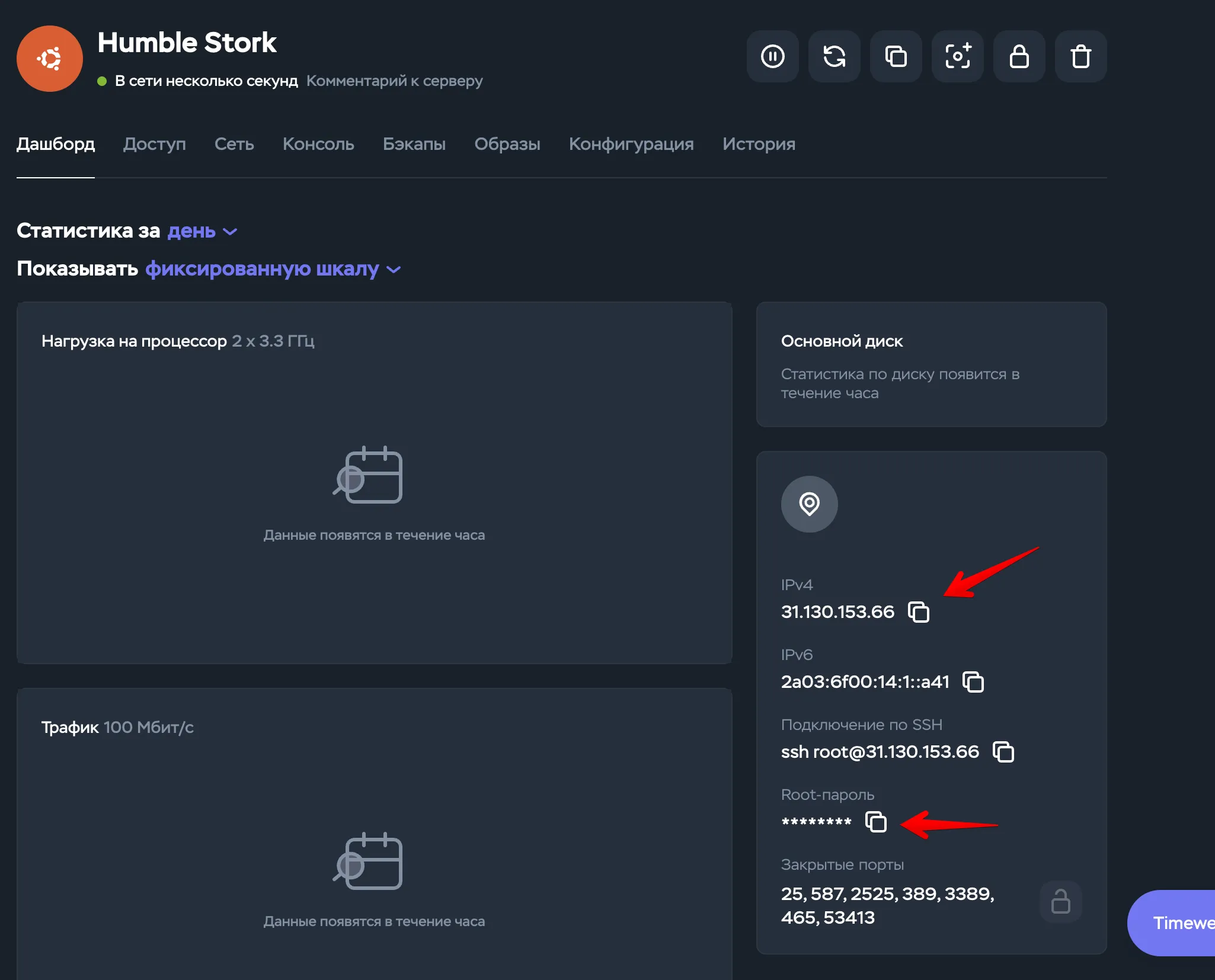
IP-адрес запиши — он нужен для подключения. Root-пароль тоже сохрани на всякий случай, но работать мы будем не от root. Наш cloud-init скрипт создаёт отдельного пользователя openclaw — именно под ним мы и будем подключаться. Логин и пароль для него скрипт выведет в конце работы (ты увидишь их на скриншотах выше).
Подключение к серверу
Подключаемся к серверу по SSH — это способ управлять удалённым компьютером из терминала. Подключаемся именно под пользователем openclaw, а не root.
macOS и Linux
Открой терминал (на macOS: Finder → Программы → Утилиты → Terminal) и введи команду, подставив свой IP:
ssh openclaw@ТВОЙ_IP_АДРЕСНапример:
ssh openclaw@31.130.153.66При первом подключении терминал спросит, доверяешь ли ты серверу. Напиши yes и нажми Enter. Потом введи пароль от пользователя openclaw (символы не отображаются при вводе — это нормально).
Windows
На Windows есть два варианта.
Вариант 1: встроенный SSH-клиент. В Windows 10/11 уже есть ssh. Открой PowerShell (Win + X → Terminal) и введи ту же команду:
ssh openclaw@ТВОЙ_IP_АДРЕСЕсли команда не найдена, значит SSH-клиент не установлен — используй PuTTY.
Вариант 2: PuTTY. Скачай PuTTY с официального сайта putty.org и установи. Запусти PuTTY и заполни:
- Host Name: твой IP-адрес
- Port: 22
- Connection type: SSH
Нажми Open. При первом подключении появится окно с предупреждением о ключе сервера — нажми Accept. Введи логин openclaw и пароль (символы при вводе не отображаются — это нормально).
Проверка подключения
Если видишь приглашение вроде openclaw@server:~$ — ты внутри.
Что делает скрипт
Скрипт установки (тот, что запускается через cloud-init или вручную) делает следующее. Он идемпотентен: если запустить повторно, уже выполненные шаги будут пропущены.
Подготовка сервера. Обновляет систему, включает репозитории universe/multiverse/restricted и ставит базовые утилиты (curl, git, jq, htop, mc и другие). Создаёт пользователя openclaw с правами sudo без пароля. Пароль генерируется автоматически и сохраняется в /root/openclaw_credentials.txt.
Безопасность. Включает файрвол (ufw), который закрывает все порты кроме SSH. Ставит fail2ban для защиты от брутфорса: если кто-то начнёт подбирать пароль, его IP заблокируется.
Swap. На дешёвых серверах с малым объёмом оперативки бот может вылетать при нагрузке. Скрипт выделяет 2 GB swap на диске с vm.swappiness=10 (система будет использовать swap только когда оперативка почти закончилась).
Установка софта. Node.js 24 (обязательная зависимость для OpenClaw), Homebrew с GCC (для сборки зависимостей), Google Chrome в headless-режиме (нужен для browser-скиллов, когда бот ходит по сайтам) и сам OpenClaw (с флагом --no-onboard, настройку сделаем в уроке 3).
Конфигурация OpenClaw. После установки скрипт записывает настройки в ~/.openclaw/openclaw.json. Основные параметры:
browser.headless: true— Chrome работает без интерфейса (серверный режим)session.dmScope: "per-channel-peer"— каждый собеседник в каждом канале получает отдельную сессию. Бот не путает контексты разных людейsession.reset.idleMinutes: 240— сессия сбрасывается после 4 часов простояupdate.auto.enabled: true— OpenClaw обновляется автоматически, с задержкой 6 часов после выхода нового релизаtools.profile: "full"— полный набор инструментов (подробнее об этом в уроке 3)
Также создаётся ~/.openclaw/exec-approvals.json с разрешительной политикой: бот может выполнять любые команды на сервере без ручного подтверждения. Если тебе нужен более строгий контроль, это можно изменить позже.
Валидация. В конце скрипт запускает openclaw doctor --yes --repair, который проверяет конфигурацию и автоматически исправляет найденные проблемы.
Скрипт работает 10–15 минут. Можешь подождать, а можешь заняться другими делами. Проще всего проверить готовность, попробовав подключиться как openclaw: если пользователь ещё не создан, SSH не пустит. Как пустил — скрипт доработал.
Автозапуск Gateway после перезагрузки
Если VPS перезагрузится (обновление системы, сбой питания), бот не запустится сам — нужен systemd-сервис. OpenClaw умеет создавать его автоматически:
openclaw onboard --install-daemonЭта команда создаёт systemd user service openclaw-gateway.service, который стартует Gateway при загрузке системы. На macOS вместо systemd создаётся LaunchAgent.
Проверить, что сервис работает:
systemctl --user status openclaw-gateway.serviceЕсли после ребута бот не запускается, убедись, что для пользователя openclaw включён lingering (чтобы systemd-сервисы работали без активной SSH-сессии):
sudo loginctl enable-linger openclawПолноценно Gateway мы запустим в уроке 3, когда подключим Telegram. Но сервис стоит создать уже сейчас, чтобы потом не забыть.
Ускорение CLI на слабых серверах
На дешёвых VPS (2 CPU, 4 GB RAM) команды OpenClaw могут запускаться медленно — каждый раз компилируется Node.js-код. Включи кэш компиляции, чтобы ускорить повторные запуски:
cat >> ~/.bashrc << 'EOF'
export NODE_COMPILE_CACHE=/var/tmp/openclaw-compile-cache
mkdir -p /var/tmp/openclaw-compile-cache
export OPENCLAW_NO_RESPAWN=1
EOF
source ~/.bashrc
NODE_COMPILE_CACHE кэширует скомпилированный код между запусками. OPENCLAW_NO_RESPAWN=1 убирает лишний перезапуск CLI. Первая команда после этого прогреет кэш, дальнейшие будут заметно быстрее.
Проверка установки
Ты уже подключён как openclaw. Проверь, что OpenClaw на месте:
openclaw --version        # версия CLI
openclaw doctor           # проверка конфигурации и зависимостей
openclaw gateway status   # статус Gateway (должен быть running)
Если openclaw --version показывает версию, а openclaw doctor не выдаёт ошибок — всё работает. openclaw gateway status может показать, что Gateway не запущен — это нормально, мы запустим его в уроке 3.
Если потерял пароль от пользователя openclaw, он лежит на сервере в /root/openclaw_credentials.txt. Чтобы его посмотреть, подключись как root (пароль из панели хостинга) и выполни cat /root/openclaw_credentials.txt.
Если что-то пошло не так
Не подключается по SSH. Проверь IP-адрес — может быть опечатка. Если пишет «Connection refused», подожди пару минут: сервер мог не успеть загрузиться.
openclaw --version не находит команду. Попробуй перелогиниться: выйди (exit) и зайди снова (su - openclaw). Скрипт прописывает пути в профиль, но текущая сессия их не видит.
Что дальше
Сервер работает, OpenClaw стоит. В следующем уроке разберёмся с AI-моделями: какую выбрать, сколько стоит, как платить из России.
- Почему локальные модели не подходят для бизнес-ботов
- Какие провайдеры актуальны для России и как избегать банов
- Как экономить на подписках
Если что-то не получается или есть вопросы — заходи в телеграм-канал курса. Там помогут разобраться.